
| WebPooper3について |
|---|
| 初めてご利用になる方へ |
|---|
| WebPopper3の使い方 |
|---|
| ログインする |
| 各種情報を設定する |
| メールを送信する |
| メールを削除する |
| アドレス帳 |
| アドレス帳のインポート |
| アドレス帳のエクスポート |
| フィルターと自動仕分け |

メールの削除<1> (ごみ箱に移動)
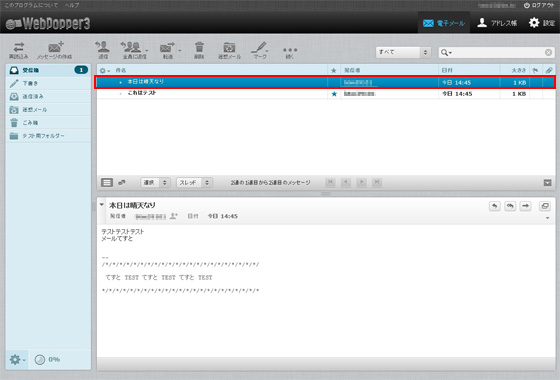
「電子メール」 画面のメールリストの、削除するメールをクリックします。
選択したメールを次の方法でごみ箱に移動させます。 (どの方法でもごみ箱に移動できます)
選択したメールを次の方法でごみ箱に移動させます。 (どの方法でもごみ箱に移動できます)
| ・ | キーボードの [削除] キーを押す。 |
|---|---|
| ・ | 選択した状態でコンテキスト・メニューを表示させ (マウス右ボタンをクリック)、メニューから 「メッセージを削除」 を選択する。 |
| ・ | 上部のメニューから (ごみ箱に移動) をクリックする。 (ごみ箱に移動) をクリックする。 |
メールの削除<2> (ごみ箱を空にする)
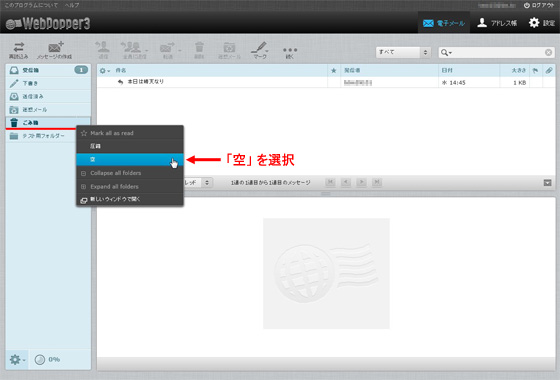
「フォルダ一覧」 から 「ごみ箱」 を選択し、マウスの右クリックで コンテキスト・メニュー を開きます。
次に コンテキスト・メニュー の 「空」 をクリックします。
(クリックすると確認ウィンドウが開きます)
次に コンテキスト・メニュー の 「空」 をクリックします。
(クリックすると確認ウィンドウが開きます)
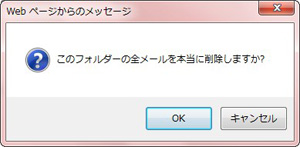
[OK] をクリックすると 「ごみ箱」 の中身が完全に消えます。
(サーバー上からメールが削除されます。)
(サーバー上からメールが削除されます。)
「ごみ箱」 の中身を自動的に空にする
ログアウト時に自動的にごみ箱の中身を空にする事もできます。
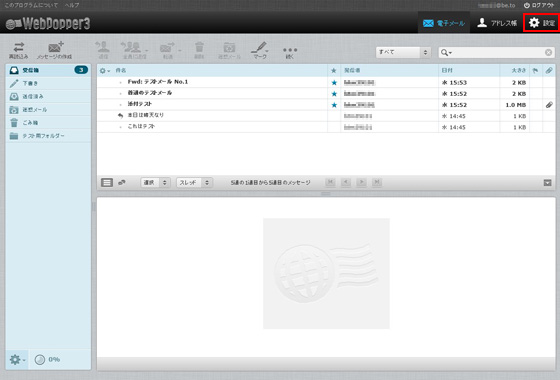
「電子メール」 画面で をクリックし、「設定」 画面に移動します。
をクリックし、「設定」 画面に移動します。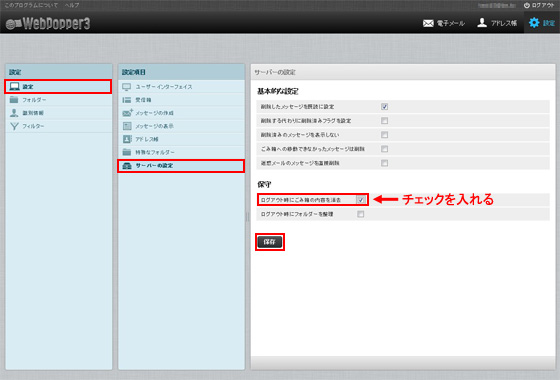
1設定項目の 「サーバーの設定」 を選択します。
2「ログアウト時にごみ箱の内容を消去」 にチェックを入れます。
3[保存] ボタンを押します。
これで、ログアウトするたびに自動的にごみ箱の中身が空になります。